- ครอปวิดีโอ
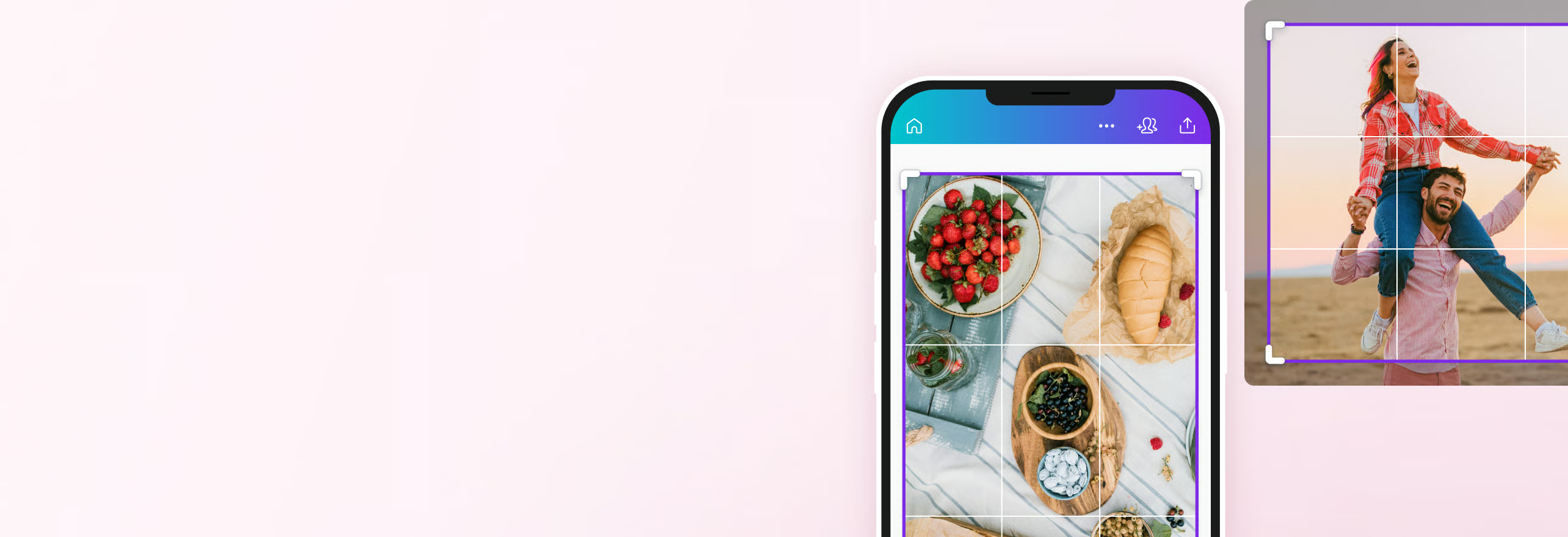
ครอปวิดีโอ เพื่อให้ได้เฟรมที่สมบูรณ์แบบที่สุด
ครอปวิดีโอออนไลน์ด้วย Canva เพื่อปรับขนาดวิดีโอฟรีให้พอดีกับทุกแพลตฟอร์ม ตัดขอบวิดีโอหรือครอบตัดวิดีโอในส่วนที่ไม่ต้องการได้ง่าย ๆ เพียงอัปโหลดไฟล์ ลากกรอบ และจัดเฟรมให้พร้อมแชร์บนโซเชียลมีเดีย
หรือวางไฟล์ที่นี่
เรียนรู้เกี่ยวกับรูปแบบและข้อกำหนดในการอัพโหลดของ Canva ดูวิธีที่เราใช้คอนเทนต์ของคุณได้ในนโยบายความเป็นส่วนตัวของเรา
ครอปวิดีโอได้ง่าย ๆ ในไม่กี่คลิก

ครอปวิดีโอออนไลน์ด้วย Canva ได้สะดวกจากทุกอุปกรณ์ ไม่ว่าจะใช้ Windows, Mac, แท็บเล็ต หรือมือถือ iOS และ Android เพียงอัปโหลดคลิป แล้วลากมุมกรอบเพื่อครอบตัดวิดีโอและปรับขนาดวิดีโอให้พอดีกับการใช้งาน จะตัดขอบวิดีโอหรือตัดกรอบวิดีโอที่ไม่ต้องการออกก็ทำได้ง่าย ๆ เลือกได้ทั้งวิดีโอสี่เหลี่ยมสำหรับ Instagram แนวตั้งสำหรับ TikTok หรือแนวนอนสำหรับ YouTube
หลังจากปรับขนาดวิดีโอฟรีแล้ว ยังตัดต่อคลิปต่อใน Canva ได้ทันที ทั้งเพิ่มข้อความ คำบรรยาย โลโก้ สติกเกอร์ เพลง หรือภาพประกอบ โดยไม่ต้องสลับไปใช้หลายโปรแกรม ช่วยให้คุณเตรียมวิดีโอโปรโมต สื่อการสอน หรือคอนเทนต์สำหรับธุรกิจให้พร้อมดาวน์โหลดและแชร์ได้ในที่เดียว
จัดองค์ประกอบวิดีโอให้ดูพอดีในทุกเฟรม

ครอปวิดีโอออนไลน์ด้วย Canva แล้วใช้เส้นกริดช่วยจัดเฟรมให้ภาพดูสมดุลได้ง่ายขึ้น ไม่ว่าจะต้องการครอบตัดวิดีโอ ตัดขอบวิดีโอที่เกินมา ตัดกรอบวิดีโอสีดำจากคลิปมือถือ หรือซูมเพื่อเน้นรายละเอียดสำคัญ ก็ปรับได้ตามต้องการ เพื่อให้วิดีโอดูน่าดูและสื่อสารได้ตรงจุด
เมื่อปรับขนาดวิดีโอฟรีจนได้เฟรมที่พอดีแล้ว ยังเพิ่มข้อความ คำบรรยาย โลโก้ สติกเกอร์ เพลง หรือภาพประกอบต่อได้ทันทีใน Canva ช่วยให้การปรับขนาดวิดีโอและตัดต่อคลิปสำหรับโซเชียล สื่อการสอน หรือคอนเทนต์ธุรกิจจบได้ในที่เดียว พร้อมดาวน์โหลดและแชร์ได้ทันที
ยกเลิกการคร็อปวิดีโอ ตัดวิดีโอ ปิดเสียง หรือตัดต่อวิดีโอ

เมื่อทำคอนเทนต์ลงหลายช่องทาง การครอปวิดีโอออนไลน์ให้พอดีกับแต่ละแพลตฟอร์มช่วยให้งานดูเป็นมืออาชีพมากขึ้น จะครอบตัดวิดีโอ ตัดขอบวิดีโอ หรือตัดกรอบวิดีโอเพื่อจัดเฟรมใหม่ก็ทำได้ง่าย ๆ และผู้ใช้ Canva Pro ยังใช้ Magic Resize เพื่อปรับขนาดวิดีโอให้เข้ากับรูปแบบต่าง ๆ ได้รวดเร็ว แล้วค่อยตรวจสอบตำแหน่งภาพในแต่ละเวอร์ชันเพิ่มเติมได้ตามต้องการ
หากคร็อปวิดีโอแล้วไม่ถูกใจ ก็ยกเลิกและแก้ไขก่อนดาวน์โหลดได้ทันที จากนั้นเพิ่มความน่าสนใจให้คลิปด้วยการ Trim ตัดช่วงวิดีโอ แยกเสียงจากวิดีโอ(เปิดในแท็บหรือหน้าต่างใหม่) ปรับระดับเสียง หรือใส่ข้อความและสติกเกอร์ได้ในที่เดียว ไม่ว่าจะทำคลิปสั้น รีวิวสินค้า หรือวิดีโอแคมเปญ Canva ช่วยให้คุณปรับขนาดวิดีโอฟรีและตัดต่อจนพร้อมแชร์ไปยัง YouTube, Instagram, Facebook และโซเชียลมีเดียอื่น ๆ ได้อย่างสะดวก
ใช้งานฟีเจอร์ได้มากขึ้นด้วยเวอร์ชั่น Pro

สำหรับผู้ใช้ Canva Pro สามารถใช้งานฟีเจอร์ Magic Resize เพื่อปรับขนาดวิดีโอให้เข้ากับแต่ละแพลตฟอร์มได้ในคลิกเดียว เพียงเลือกขนาดสำหรับ Instagram, TikTok, YouTube หรือช่องทางโซเชียลมีเดียอื่น ๆ ที่ต้องการ หรือจะกำหนดขนาดเองก็ได้ จากนั้น Canva จะช่วยจัดสัดส่วนวิดีโอให้เหมาะกับรูปแบบที่เลือกไว้ เพื่อให้คุณตรวจสอบ ปรับเฟรมเพิ่มเติม และเตรียมวิดีโอให้พร้อมแชร์ได้อย่างรวดเร็ว
วิธีการครอปวิดีโอ


คำถามที่พบบ่อย
- เริ่มต้นด้วยการดาวน์โหลดแอพพลิเคชั่น Canva สำหรับระบบ iOS ได้ฟรีจาก App Store หลังจากนั้นให้อัปโหลดไฟล์ที่ต้องการคร็อปวิดีโอ และคลิกไปที่คำว่าCropบริเวณแถบเครื่องมือด้านล่างหน้าจอ จากนั้นจะมีกรอบปรากฏขึ้นที่มุมให้ลากเพื่อ Crop วิดีโอตามขนาดและสัดส่วนที่ต้องการ เมื่อเสร็จแล้วให้คลิกที่คำว่าDone เท่านี้ก็สามารถใช้เครื่องมือในการคร็อปวิดีโอฟรีจาก Canva ได้แบบทุกที่ทุกเวลาแล้ว
- ให้เข้าไปที่ Google Play เพื่อดาวน์โหลดแอพพลิเคชั่น Canva สำหรับระบบปฏิบัติการ Android จากนั้นให้ดาวน์โหลดไฟล์วิดีโอลงไป คลิกไปที่ Crop ก่อนจะลากเครื่องมือเพื่อ Crop วิดีโอให้ได้ตามขนาดและสัดส่วนที่ต้องการ เมื่อได้แล้วให้คลิก Done เท่านี้ก็จะได้วิดีโอที่คร็อปแล้ว สามารถใช้งานได้ฟรีทุกที่ทุกเวลาอีกด้วย
- ขั้นแรกให้ดาวน์โหลดวิดีโอที่จะเอาไปลงใน YouTube และอัพโหลดไฟล์เข้าไปในโปรแกรมตัดต่อของ Canva หลังจากนั้นให้คลิกไปที่ Crop เพื่อเริ่มตัด ลากกรอบเฟรมให้ได้สัดส่วนที่ต้องการก่อนจะคลิก Done เมื่อได้เฟรมที่พอใจแล้ว และสำหรับใครที่ใช้เวอร์ชัน Pro สามารถเลือกใช้งานฟีเจอร์ Magic Resize เพียงคลิกเดียวโปรแกรมจะทำการคร็อปวิดีโอให้เป็นสัดส่วนของ YouTube ได้ทันที
- เปิด TikTok และเลื่อนไปที่วิดีโอที่ต้องการ หลังจากนั้นให้คลิกไปที่ไอคอน ลูกศร ที่อยู่บริเวณด้านขวา แล้วกด "บันทึกวิดีโอ" เพื่อดาวน์โหลด ก่อนจะอัพโหลดเข้าไปในเครื่องมือ Crop วิดีโอของ Canva แล้วกดไปที่ปุ่ม Crop และลากกรอบเฟรมวิดีโอ เมื่อได้ขนาดที่ต้องการ ให้คลิก Done เพื่อเป็นการเสร็จสิ้นการคร็อปวิดีโอ
- คลิกเลือกวิดีโอแล้วเลือกเครื่องมือครอป จากนั้นลากมุมของกรอบเข้าไปเพื่อตัดขอบวิดีโอหรือขอบดำที่ไม่ต้องการออก และเลื่อนตำแหน่งภาพให้เนื้อหาสำคัญยังอยู่ในเฟรม
- ได้ คุณสามารถปรับขนาดวิดีโอให้เป็นแนวตั้งสำหรับคลิปสั้น แนวนอนสำหรับวิดีโอแบบกว้าง หรือสี่เหลี่ยมจัตุรัสสำหรับโพสต์โซเชียลได้ตามรูปแบบที่ต้องการ
- ได้ เมื่อครอบตัดวิดีโอ คุณสามารถขยายวิดีโอและเลื่อนตำแหน่งภาพในกรอบ เพื่อเน้นใบหน้า สินค้า หรือรายละเอียดสำคัญในคลิปได้
- ได้ หลังจากจัดเฟรมวิดีโอแล้ว คุณสามารถเพิ่มข้อความ คำบรรยาย โลโก้ สติกเกอร์ เพลง และองค์ประกอบอื่น ๆ เพื่อให้คลิปพร้อมใช้งานมากขึ้นได้ในที่เดียว

@mahimagirdhar